안녕하세요,
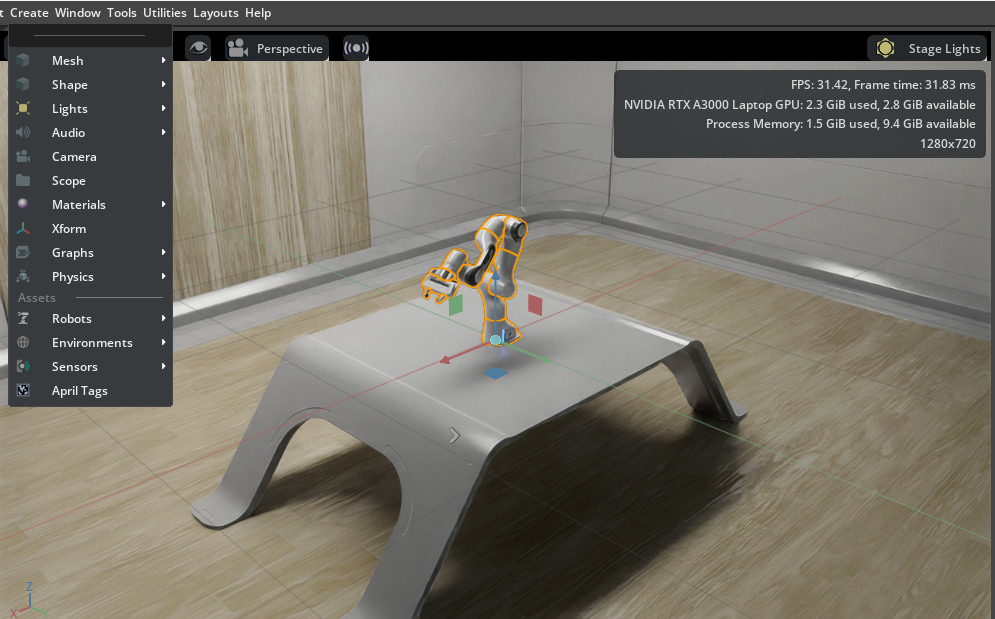
아이작 심 설치 방법이 대폭 간략해져서 알려드립니다.
첫 번째로는 아래 링크로 들어가 운영체제에 맞는 파일을 다운로드 해주시면 됩니다. 필자는 Windows 기반 워크스테이션을 사용 중이므로, Windows용 zip 파일을 다운로드 해주도록 하겠습니다. (이후 설치 방법 또한 Windows 기반으로 작성되었습니다. Linux 기반 설치 방법은 크게 다르지 않으나 다음에 다뤄보도록 하겠습니다.)
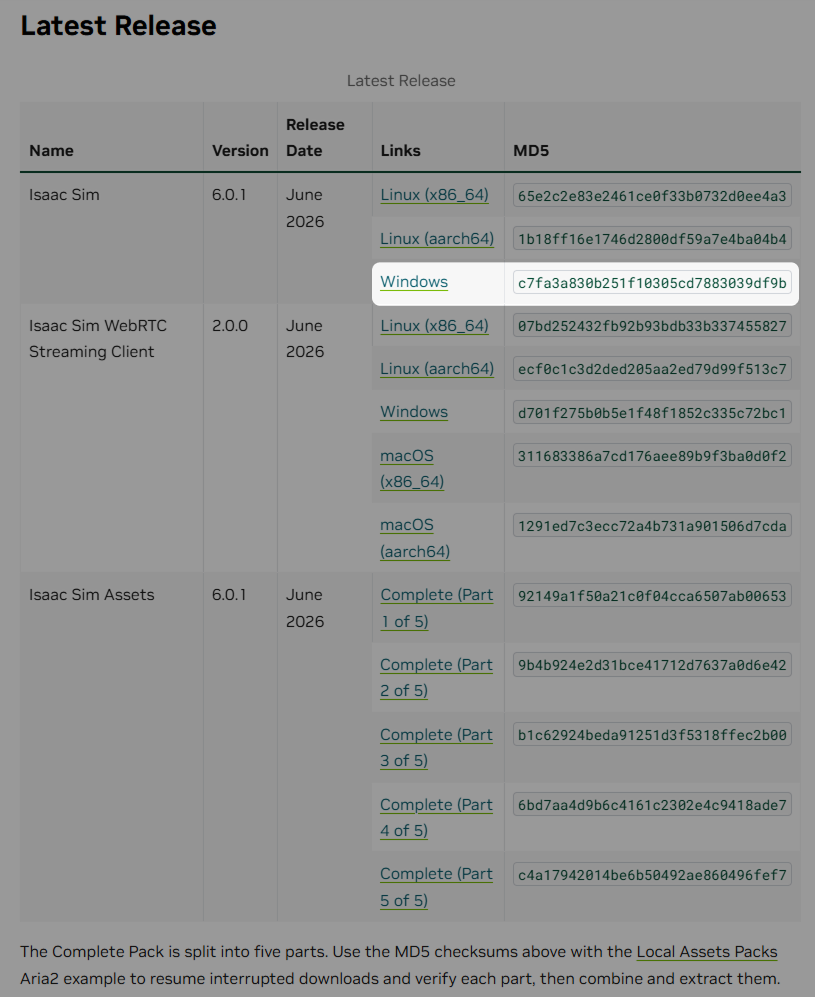
9.9GB의 파일이 다운로드 됩니다. 인내심을 갖고 잠시 기다리신 후, 다운로드 폴더에 들어가 압축을 해제해 줍니다.
참고로, WebRTC Streaming client는 쉽게 말하면, 다른 컴퓨터에서 실행 중인 Isaac Sim 화면을 내 PC로 실시간 받아서 조작하는 프로그램 입니다. 아이작심 전용 원격 소프트웨어죠. 그리고 그 밑에 Isaac Sim Assets는 이름에서 알 수 있듯이, 아이작심에서 사용할 수 있는 파츠 데이터가 모여있습니다. 로봇의 프레임이나, 카메라 같은 센서 부품데이터가 있습니다. 재미있는게 많으니 관심 있으시면 요것도 함께 받아보시죠.
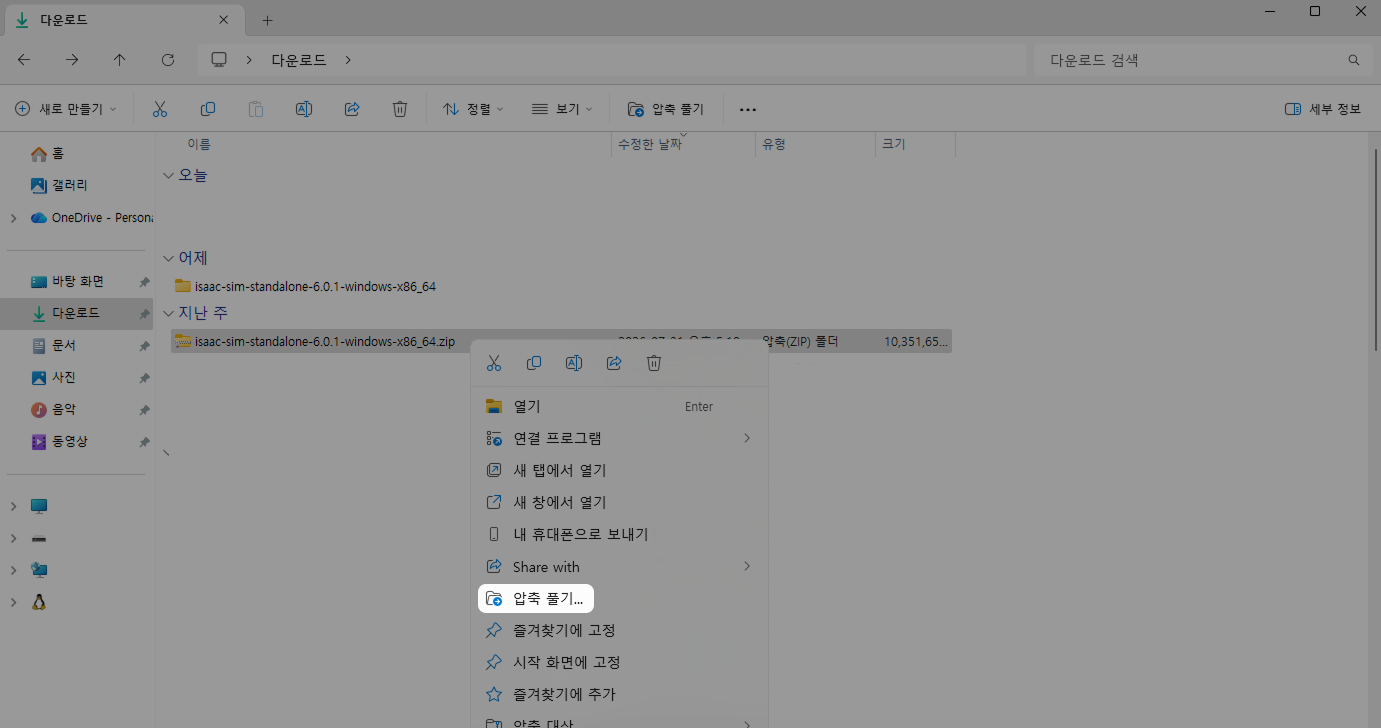
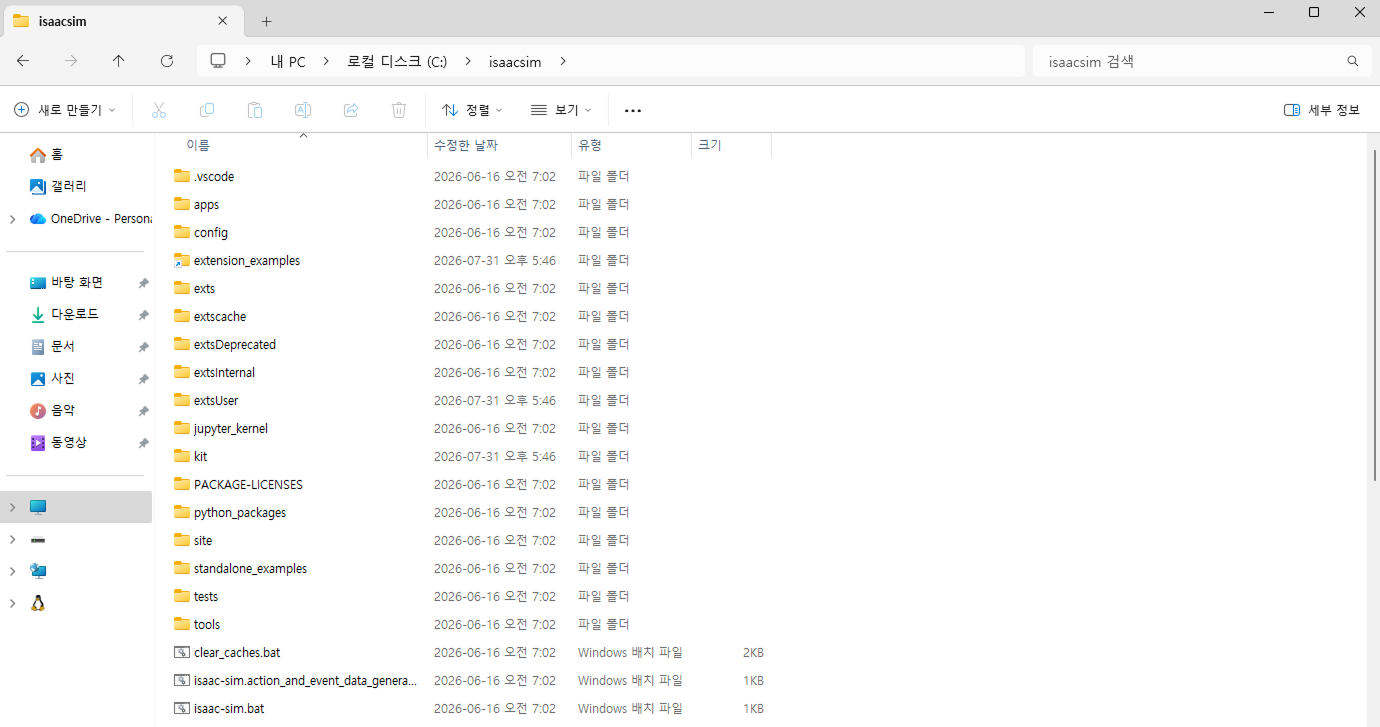
C드라이브에 isaacsim 폴더를 생성해준 뒤,
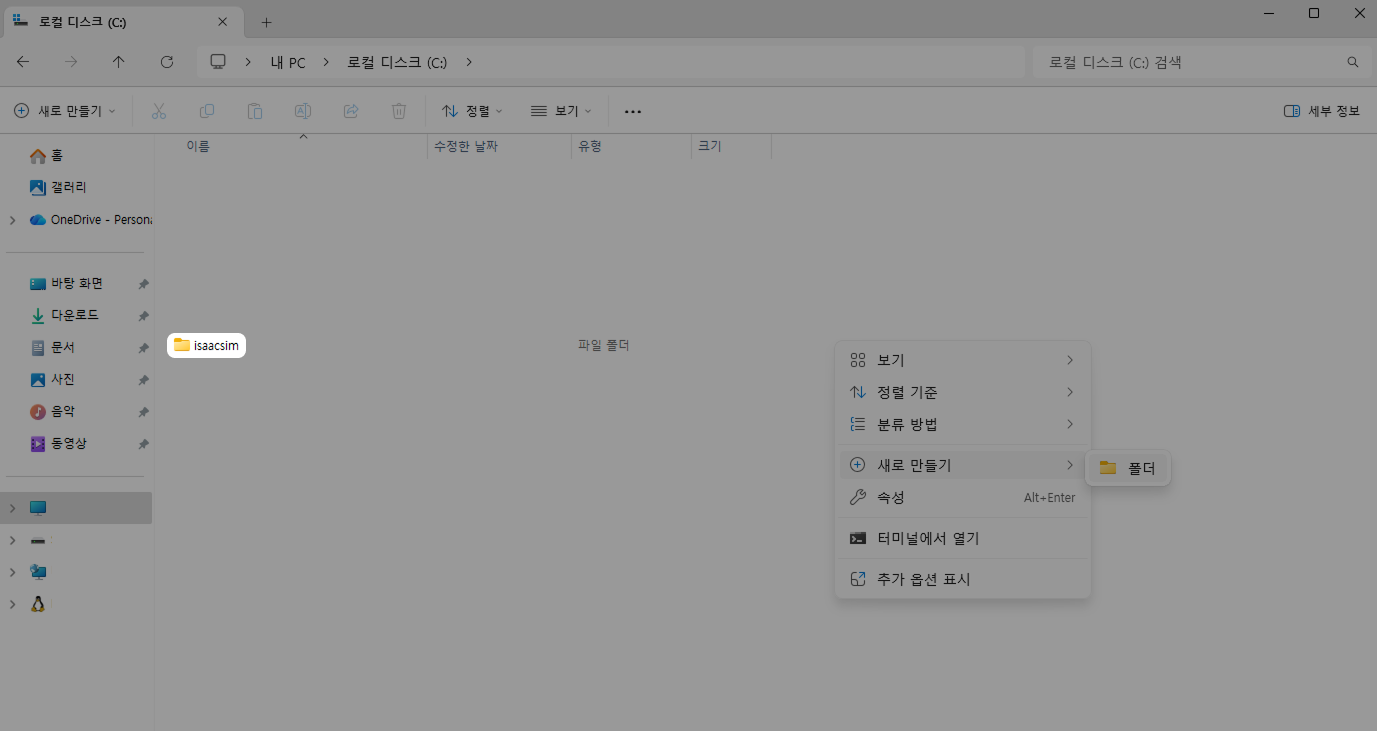
압축 해제된 폴더의 내용물을 모두 복사해서
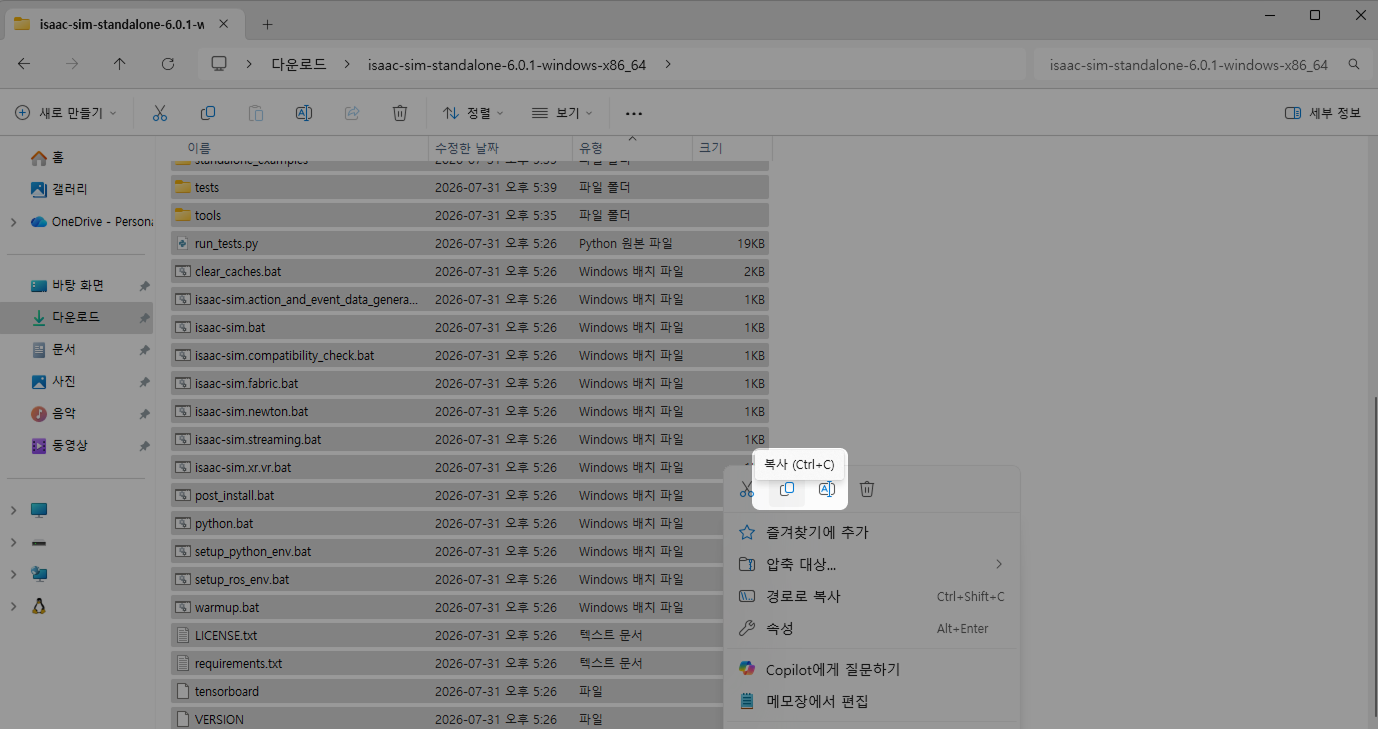
C:\isaacsim 폴더에 붙여넣어 줍니다.
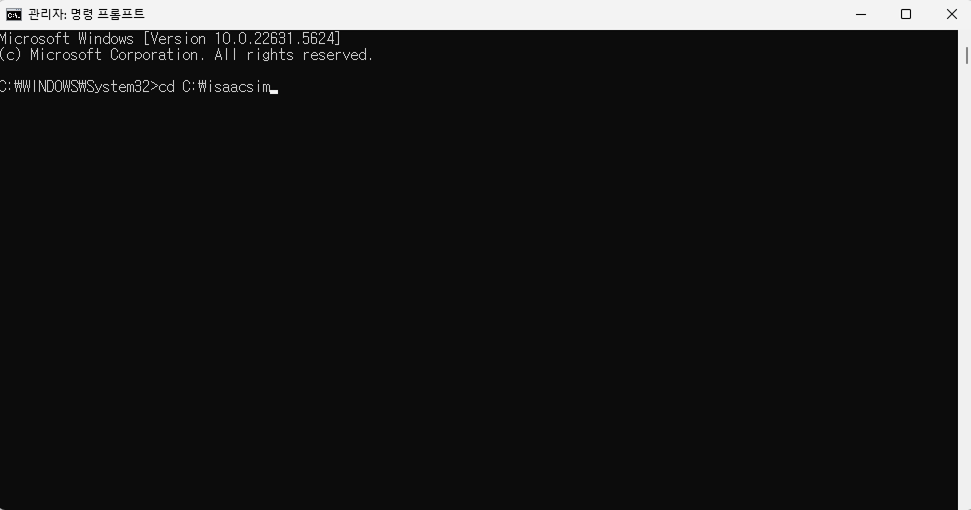
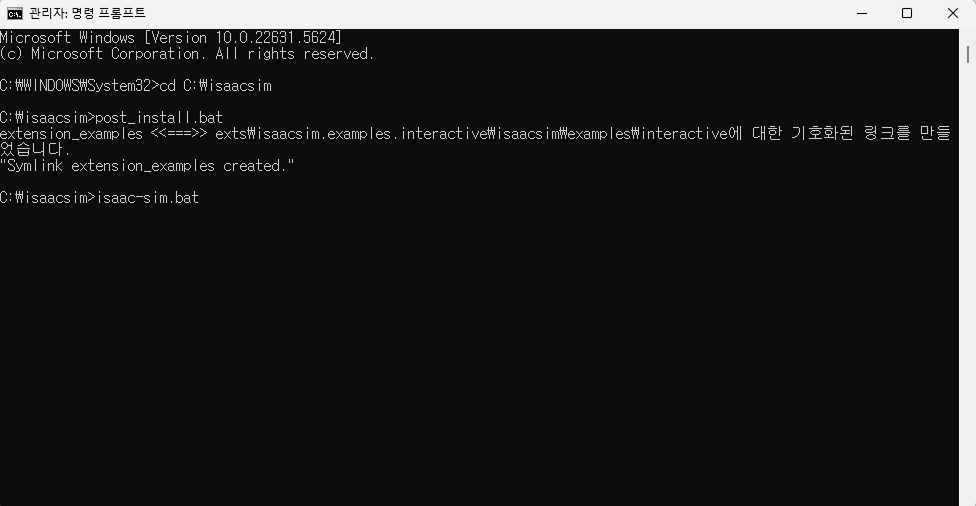
cd C:\isaacsim
이후 cmd를 관리자 권한으로 실행하여 디렉토리를 C:\isaacsim으로 바꿔주고,
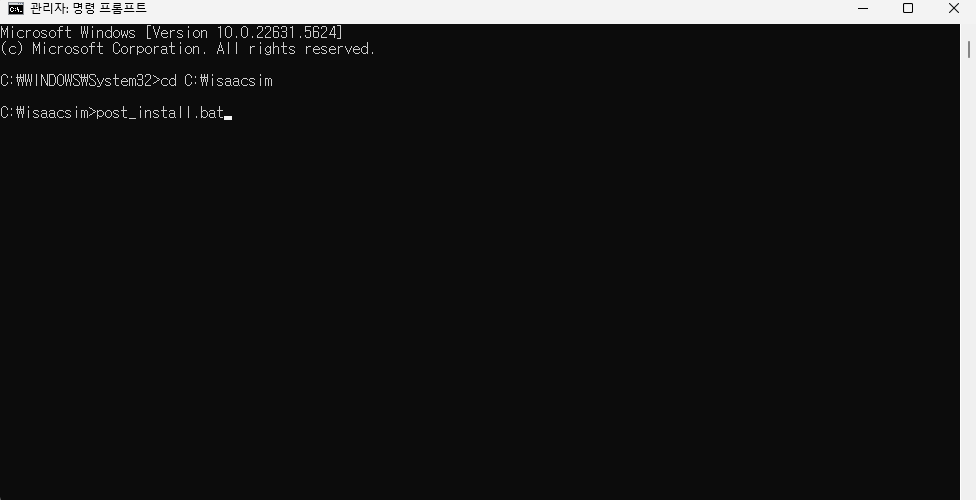
post_install.bat
후처리 스크립트인 post_install.bat을 입력하여 실행해 주시고 잠시 기다리시면
isaac-sim.bat
isaac-sim.bat을 입력하여 아이작 심을 실행할 수 있게 됩니다.
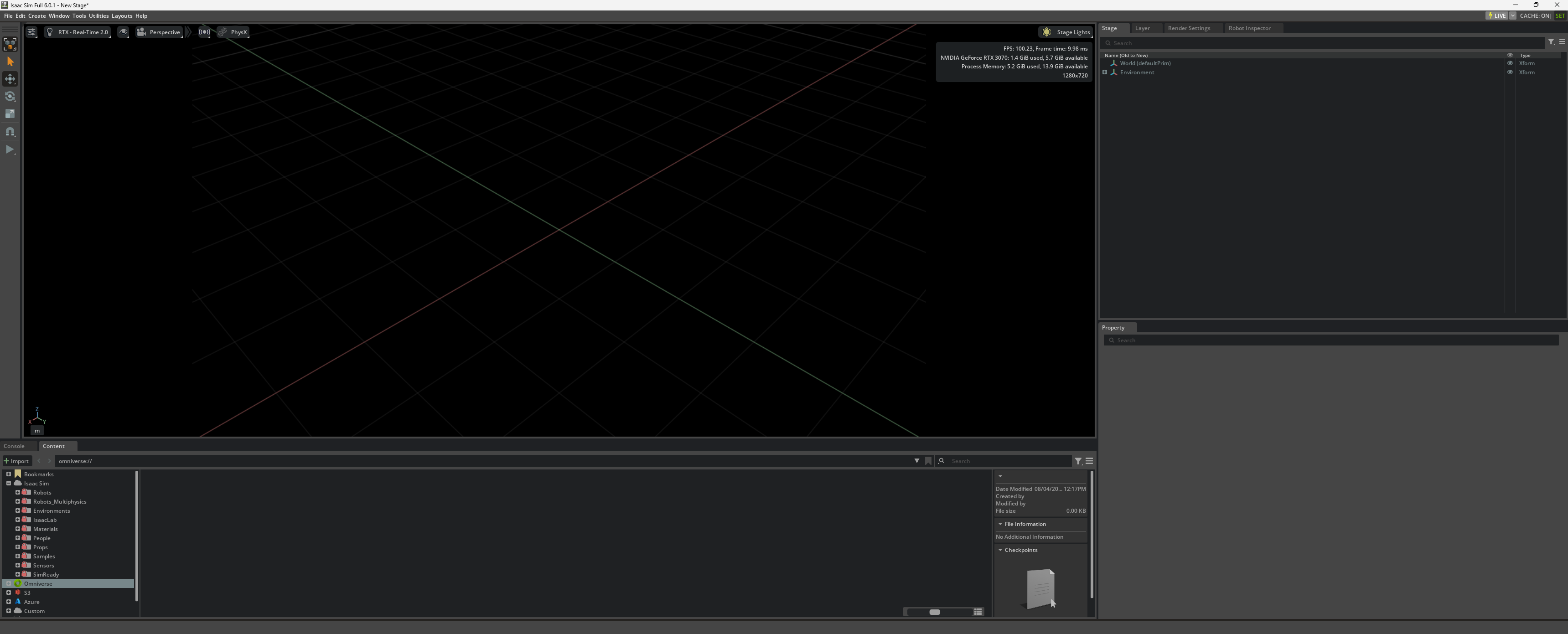
아이작 심 창이 뜬다면 g키를 눌러 그리드가 나타나는지 확인해봅니다.
설치 방법은 NVIDIA 공식 홈페이지를 참고하였습니다: